
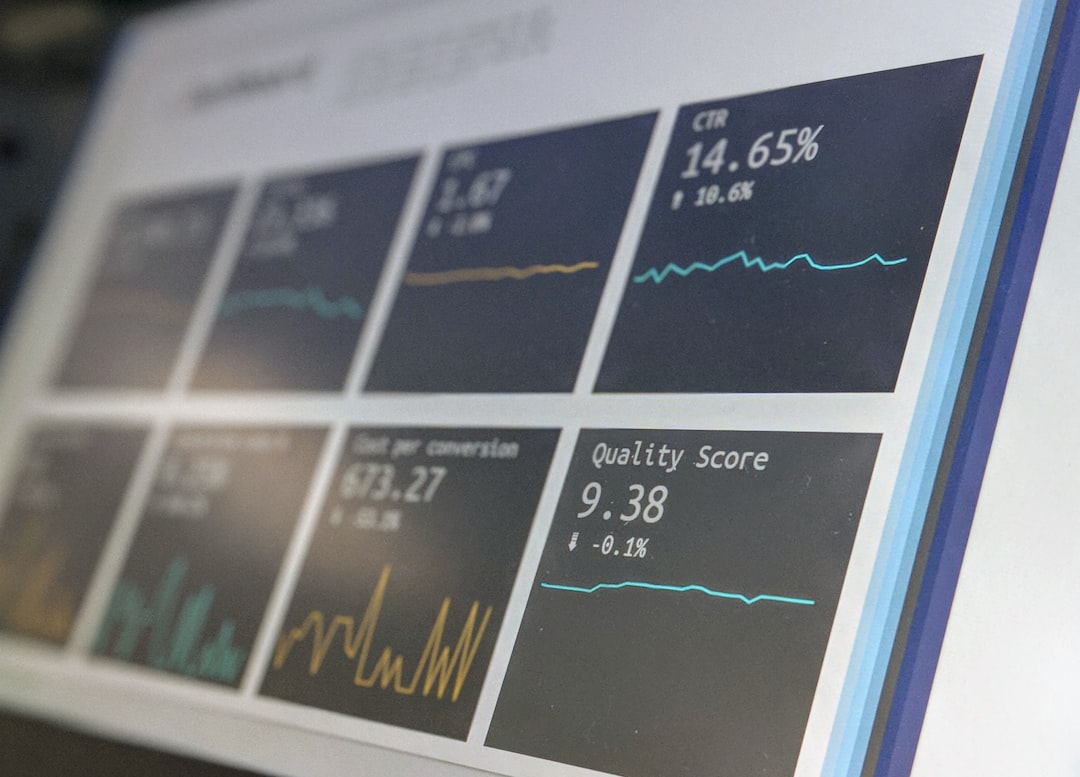
經營 WordPress 網站這幾年,我發現滿多企業主在架好網站後,最常遇到的焦慮就是:「為什麼我搜尋不到自己的公司?」或者是「為什麼最近流量好像變少了?」其實,與其盲目地在搜尋框裡輸入關鍵字,不如直接打開 Google Search Console(以下簡稱 GSC)。這款工具在 2026 年的今天,功能已經變得非常強大且直觀,它就像是網站的「健康診斷報告」,能告訴你 Google 是怎麼看你的網站,以及那些潛在客戶是透過什麼詞彙找到你的。
老實說,早期很多人覺得 GSC 是工程師或 SEO 專家才需要碰的東西。但現在的情況不一樣了,隨著生成式搜尋(AI Overviews)在搜尋引擎中的佔比越來越高,我們更需要精確的數據來判斷,網站內容到底有沒有被 Google 正確抓取,以及在 AI 回答中被引用的頻率。對於中小企業老闆來說,與其花大錢請人做不透明的優化,自己先學會看這份報告,其實是性價比最高的一件事。
設定與驗證:讓 Google 正式認識你
在開始分析數據之前,最重要的一步就是驗證所有權。這幾年 Google 簡化了驗證流程,如果你使用的是 WordPress,透過 Google 官方的 Site Kit 外掛程式,幾乎點幾下就能完成。如果你是追求效能的用戶,我自己比較建議用 DNS 紀錄來驗證「全網域」,這樣連同子網域和不同協議(http/https)的流量都能一併掌握,雖然操作稍微麻煩一點,但對後續的長期觀察來說省事很多。只要驗證通過,GSC 就會開始收集數據,不過通常需要幾天的時間才會看到完整的圖表,這時候急也沒用,先放著讓它跑就好。
剛進入後台時,你可能會被左側密密麻麻的選單嚇到。其實,作為入門者,你只需要關注幾個核心區塊。以下是我建議每一位新使用者在剛登入時,必須優先檢查的五個項目:
- 驗證網站所有權:確認 GSC 已經順利串接網站數據。
- 提交 Sitemap 網站地圖:這就像是給 Google 導覽地圖,告訴它你的網站結構。
- 檢查「網頁索引編制」:確認哪些頁面成功出現在搜尋結果,哪些被擋在門外。
- 查看「成效」報表:觀察曝光次數、點擊率以及平均排名。
- 監控「核心網站指標」:了解網站在行動裝置上的載入速度與使用者體驗。
成效報表:挖掘那些隱藏的商機
「成效」是我覺得 GSC 最好玩的部分。點進去後,你會看到四條彩色曲線,分別代表總點擊次數、總曝光次數、平均點擊率(CTR)和平均排名。這兩年最明顯的趨勢是,單純看「點擊」已經不夠了。在 AI 搜尋盛行的當下,有些用戶在搜尋結果頁面就直接得到了答案,雖然沒點進你的網站,但他們記住了你的品牌。這種「零點擊搜尋」的數據,往往藏在「曝光次數」裡。如果你的曝光數很高,但點擊數很低,這通常意味著你的標題或描述不夠吸引人,或者你的答案已經被 AI 抓去摘要了。
我滿建議大家去細看「查詢內容」的分頁。這是一份非常珍貴的市場調查報告,它顯示了真實使用者在 Google 輸入了什麼詞。有時候你會驚訝地發現,有些你原本沒特別經營的冷門詞彙,竟然幫你帶來了不少流量。這就是所謂的「藍海關鍵字」。針對這些已經有表現的關鍵字,回頭去把文章內容補充得更完整,通常在幾週內排名就能有顯著提升,這比開發全新的主題要有效率得多。
索引編制與技術健康檢查
如果說成效報表是業務表現,那「網頁索引編制」就是你的後勤補給。很多老闆抱怨文章寫了沒人看,結果進去 GSC 一查,發現那些頁面根本「未編入索引」。原因可能有很多,像是網址重複、伺服器錯誤,或者是 Google 覺得你的內容品質不夠高,暫時不想收錄。現在 Google 對於「低品質內容」的過濾機制非常嚴格,如果你的頁面充滿了 AI 自動生成且未經人工修飾的文字,很有可能就會卡在這一關。
另外,關於「體驗」區塊裡的「核心網站指標」(Core Web Vitals),在 2026 年依舊是排名的重要參考。目前的標準更強調 Interaction to Next Paint (INP) 的流暢度,這反應了使用者點擊按鈕或互動時的反應速度。如果你發現這裡出現一堆紅字,通常跟主機性能或過多沉重的 JavaScript 有關。其實對多數 B2B 網站來說,不一定要追求滿分,但至少要確保行動裝置上的載入不要太卡頓,否則即便排名上去了,潛在客戶也會因為等不到網頁跑出來就直接關掉,那真的非常可惜。
其實 GSC 還有很多進階玩法,像是檢查安全性問題、查看哪些外部網站連回你的網頁(反向連結)等等。但我個人的觀點是,作為經營者,你不需要變成數據分析專家,只要養成每週看一次報告的習慣,掌握大致的趨勢即可。數據是死的,如何解讀它並轉化為具體的內容優化方向,才是這套工具發揮價值的關鍵。當你開始能從這些折線圖中看到使用者的意圖時,你的數位行銷就不再是瞎子摸象,而是有憑有據的策略佈局了。