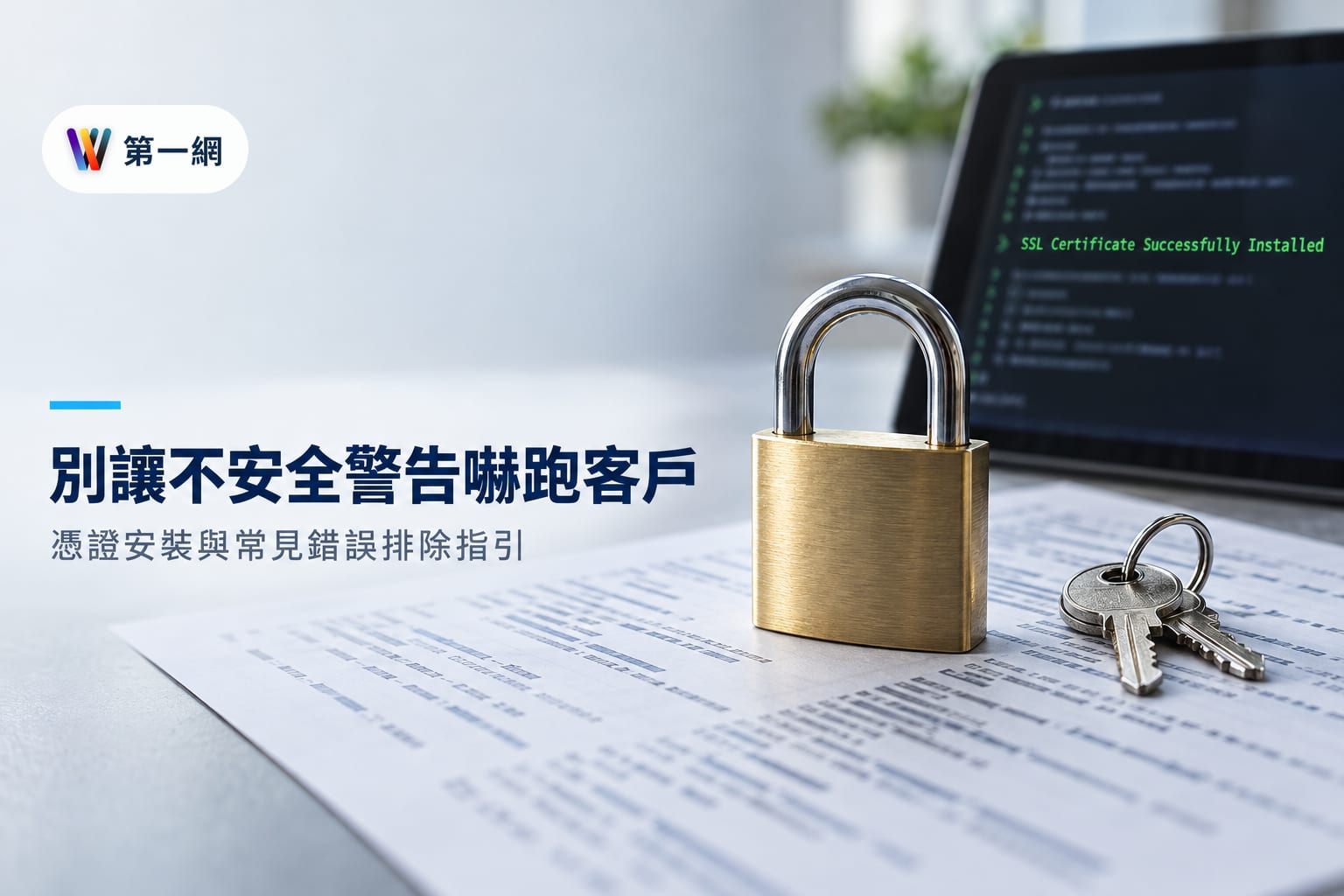
企業網站若顯示「您的連線並非私密連線」或「不安全」,通常代表 SSL 憑證安裝不完整、憑證鏈(Certificate Chain)斷裂或網站內部仍存有非加密的 HTTP 資源。解決此問題的第一步是確認伺服器上的私鑰(Private Key)與憑證檔案是否匹配,並確保中繼憑證(Intermediate CA)已正確串接,否則行動裝置或部分瀏覽器將因無法驗證信任鏈而封鎖網站。
根據 Web Server 類型配置對應的憑證鏈與私鑰檔案
安裝 SSL 憑證並非單純上傳檔案,必須根據伺服器軟體要求的格式進行轉換與配置。目前主流的伺服器環境對憑證檔案的要求各有不同,若格式不符,伺服器將無法正常啟動或導致 HTTPS 握手失敗。
Nginx 環境:Nginx 要求將「網域憑證」與「中繼憑證」合併為同一個 .crt 或 .pem 檔案。順序必須是網域憑證在前、中繼憑證在後。若順序顛倒,瀏覽器會顯示憑證無效。設定檔中需明確指定 ssl_certificate 路徑指向合併後的檔案,ssl_certificate_key 則指向產生 CSR 時同步生成的私鑰檔案。
Apache 環境:傳統的 Apache 配置(2.4.8 版本以前)通常需要分開指定三個路徑:SSLCertificateFile(網域憑證)、SSLCertificateKeyFile(私鑰)以及 SSLCertificateChainFile(中繼憑證)。在較新版本的 Apache 中,則傾向於與 Nginx 類似的合併做法。若遺漏了中繼憑證的配置,雖然在某些電腦瀏覽器上顯示正常,但在手機端往往會出現安全警告。
IIS (Windows Server) 環境:IIS 不直接讀取文字格式的憑證,必須先將 .crt 與 .key 檔案封裝成 .pfx 格式(包含私鑰的二進位檔案),再透過 IIS 管理員進行「匯入」並在「站台繫結(Binding)」中選擇對應的憑證與 443 埠口。若匯入後發現憑證沒有私鑰(圖示上沒有小鑰匙),代表該憑證並非由該台伺服器產生的 CSR 所申請,必須重新匯出包含私鑰的檔案。
混合內容與中繼憑證缺失是鎖頭不顯示的兩大主因
即使憑證安裝成功,讀者仍可能發現網址列沒有出現「綠色鎖頭」,這通常與「混合內容(Mixed Content)」有關。這意味著雖然主頁面是透過 HTTPS 載入,但頁面中的圖片、JavaScript 或 CSS 檔案卻是透過 HTTP 連結載入。瀏覽器為了保護使用者,會將此視為「部分加密」,進而移除安全標示。
如何檢查混合內容:在瀏覽器中按下 F12 開啟開發者工具,切換到「Console」標籤,系統會直接列出哪些資源是透過不安全的 HTTP 載入。修正方法是將程式碼中的絕對路徑(http://...)改為相對路徑(//...)或直接改為 https://。如果網站是由 WordPress 等內容管理系統架設,則需進入資料庫將舊有的圖片網址批次更新。
另一個常見問題是「中繼憑證缺失」。許多企業主在安裝時只上傳了 CA 發給的主要憑證,卻忽略了中繼憑證。這會導致電腦瀏覽器(因為內建了較多快取)顯示正常,但 Android 或 iOS 設備因無法追溯到根憑證(Root CA)而報錯。使用線上檢測工具若看到「Chain Issues: Incomplete」字樣,即代表必須重新配置憑證鏈檔案。
憑證類型應按網域規模與信任層級進行成本取捨
企業在選擇 SSL 憑證時,應根據業務需求、子網域數量以及對品牌信任度的要求來決定,而非一味追求高價。目前的憑證主要分為 DV、OV 與 EV 三種驗證等級,其技術加密強度相同,差異在於「身分驗證」的嚴謹度。
| 憑證類型 | 驗證機制 | 核發速度 | 適用對象 | 缺點 |
|---|---|---|---|---|
| DV (網域驗證) | 僅驗證網域所有權 | 幾分鐘內 | 個人網站、一般企業資訊頁 | 無法證明公司真實存在 |
| OV (組織驗證) | 審核公司登記文件與電話 | 1-3 個工作日 | 電子商務、會員系統、B2B 平台 | 需提供正式公文與人力審核 |
| EV (擴展驗證) | 最嚴格的背景調查 | 5-10 個工作日 | 大型金融機構、跨國企業 | 審核成本高,流程繁瑣 |
除了驗證等級,還需考慮網域結構。若企業有多個子網域(如 store.example.com、blog.example.com),建議選購 Wildcard(萬用字元)憑證,這比為每個子網域單獨購買與安裝憑證更易於管理。若涉及多個不同主網域,則應選擇 Multi-Domain (SAN) 憑證,可在單一憑證內保護多達 100 個不同的網址。
部署 HSTS 與自動化腳本以徹底杜絕憑證失效風險
隨著主流憑證的有效期縮短至 90 天到 397 天,手動更新已成為企業維運的重大風險點。一旦憑證過期,網站將立即無法進入,嚴重影響 SEO 排名與客戶信任。因此,建立自動化更新機制是現代伺服器配置的標準配備。
採用 Certbot 或自動化工具:若使用 Let's Encrypt 等免費憑證,必須配置 Certbot 腳本並設定 Cron Job(排程任務),讓系統在過期前 30 天自動完成挑戰驗證與更換。即使是使用付費憑證,也可以透過部分託管平台的 API 進行自動化佈署,減少人工操作導致的格式錯誤。
強化安全規範:HSTS (HTTP Strict Transport Security):安裝 SSL 後,應在伺服器回應標頭中加入 Strict-Transport-Security。這會強制瀏覽器在未來的一段時間內(通常設定一年)直接以 HTTPS 訪問網站,即使使用者手動輸入 http://,瀏覽器也會在發出請求前自動轉跳。這不僅提升了安全性,也能稍微加快頁面載入速度,因為省去了一次 301 重導向的往返時間。
常見錯誤代碼與排除方法對照
- NET::ERR_CERT_COMMON_NAME_INVALID:憑證上的網域與實際訪問的網域不符。檢查是否漏掉了 www 的對應,或是將單一網域憑證用於子網域。
- NET::ERR_CERT_DATE_INVALID:憑證已過期,或伺服器系統時間不正確。請先校對伺服器時間,若時間無誤,則需立即續約。
- NET::ERR_CERT_AUTHORITY_INVALID:使用了自簽憑證或中繼憑證未正確安裝。對於對外營運的網站,嚴禁使用自簽憑證。
- SSL_ERROR_RX_RECORD_TOO_LONG:通常發生在 Nginx 或 Apache 的埠口配置錯誤。這代表瀏覽器預期收到加密資訊,伺服器卻回傳了普通的 HTTP 內容。請檢查
listen 443 ssl;指令是否正確開啟。
完成所有安裝步驟後,務必使用第三方工具進行完整掃描,確認伺服器是否支援過時的 TLS 1.0 或 1.1 協定,並將其關閉。目前的標準應至少支援 TLS 1.2,並優先採用 TLS 1.3,以兼顧安全性與連線效能。若檢測結果顯示 A+ 等級,才算完成合格的 SSL 佈署。